Amazonアソシエイトのやり方・始め方〜登録方法やリンク作成・貼り方

専門家が教える!Amazonアソシエイトのやり方・始め方〜登録方法は?リンク作成は?審査は?

Amazonアソシエイトセントラルの登録方法など具体的な始め方や、アフィリエイトリンク作成のやり方・作り方と、ブログ、note、インスタ、X、スレッズ、Youtube、TikTokへの貼り方を図解で分かりやすく解説!


さらに、実際に報酬を得てる私の具体例や収益も公開中!

Amazonアソシエイト(アフィリエイト)の始め方:登録方法

まずは、Amazon(アマゾン)アソシエイトの始め方について解説していきます。

手順として

  1. Amazonアソシエイトを開き
  2. あなたの個人情報を入力
  3. ブログやインスタ・Youtube等の登録

という一連流れとなっています


Amazonアソシエイトの始め方

Amazonアソシエイトを始めるには、アマゾンのアフィリエイトプログラム公式サイトから登録するのがおすすめのやり方です。

登録やリンク作成の方法は、

には多少違いがあります。

登録方法は、そこまで大きく変わりませんが、Amazonアフィリエイトのリンクの作成のやり方には大きな違いがあります。

まずは、AmazonアフィリエイトのPC・スマホを使った登録方法をそれぞれ図解で分かりやすく説明します。


スマホでの登録方法

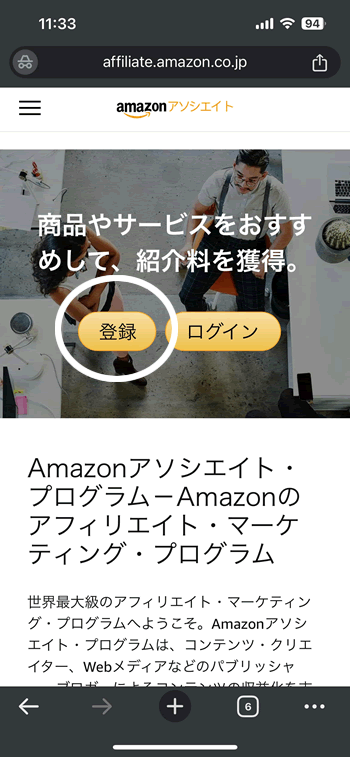
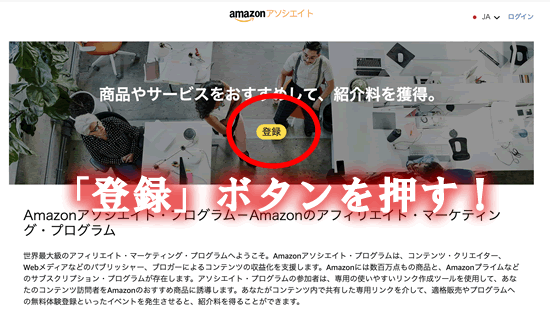
Amazonアソシエイトの公式サイト

スマホで行う場合、Amazonアソシエイトの公式サイトをSafari等で開いて【登録】ボタンを押します。

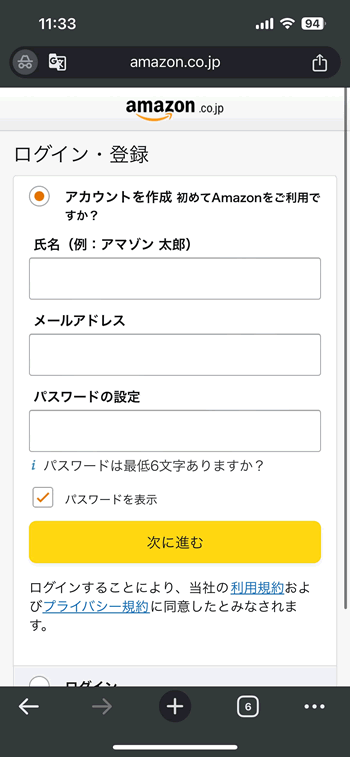
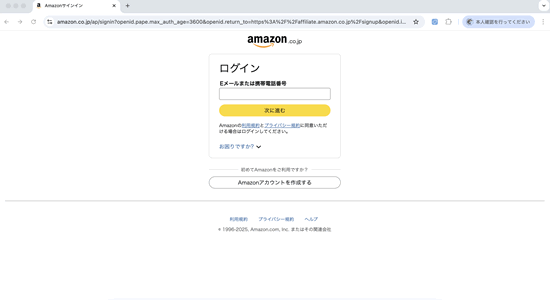
Amazonアソシエイトの始め方:ログイン

この時に、既にAmazonのアカウントをお持ちであれば、そのアカウントを使ってAmazonアソシエイトに登録できますので態々個人情報を入力する必要性がなくなります。

逆に、初めてAmazon自体を使う人はアカウント登録に進みます。

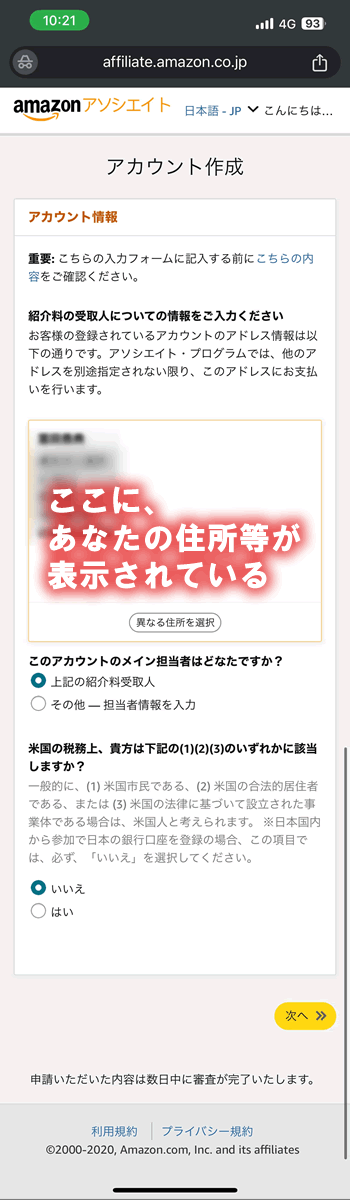
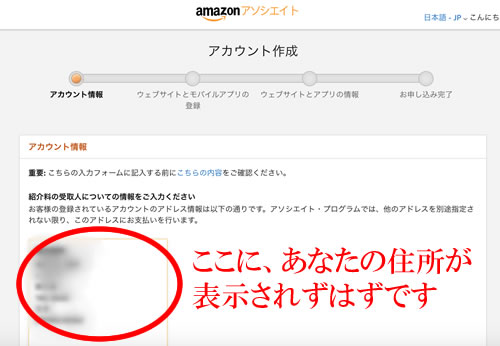
Amazonアソシエイトの登録

個人情報の登録自体は、

  • 名前
  • 住所
  • 電話番号

など、一般的な内容です。

既にAmazonのアカウントのお持ちの方はログインすると、その情報が既に表示されているはずです。

Amazonアソシエイトの始め方:個人情報入力後


大事なのは、ここからです。

Amazonアソシエイトの始め方で1番大事なのが、登録する媒体情報です。

基本的には

  • ブログやサイト
  • Youtube
  • X
  • スレッズ
  • インスタ
  • スマホアプリ
  • その他、note等の無料ブログ

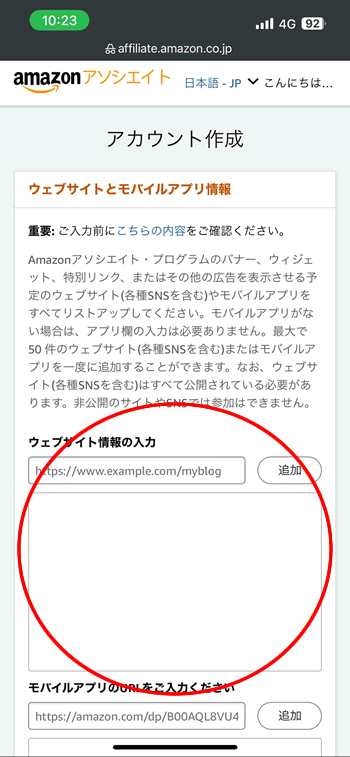
など、それぞれの媒体を表示するURLを入力します。

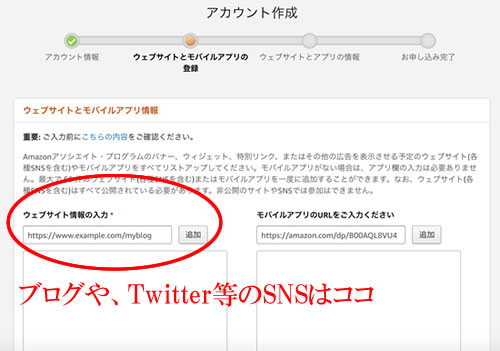
この時に、ブログやサイトはもちろんですが、YouTubeやツイッター、インスタ、noteを登録されたい方も「ウェブサイト情報の入力」欄にいれる事。

アプリの場合は、あなたのアプリが掲載されてるAppStoreのURL、もしくはGoogle PlayのURLを入力します。

Amazonアソシエイトの始め方:媒体のURLを入力

ブログやサイト、noteなら例えば「https://www.kaigainet.com」等のドメインを入力。

Youtubeは、例えば「https://www.youtube.com/c/○○」などYoutubeチャンネルのURLを入力。

Xや、Threads、インスタは、例えば「https://www.instagram.com/○○/」などSNSを表示するURLを入力。

アプリの場合は、例えば「https://apps.apple.com/za/app/○○」などAppStoreのアプリ掲載URLを入力。


その後のページでは、より詳しい媒体情報を入力する必要があります。

実は、これが曲者です。

媒体の内容によっては審査に落ちてしまう可能性もあるのでしっかりと内容に沿った答えを書いていくことが大事です。

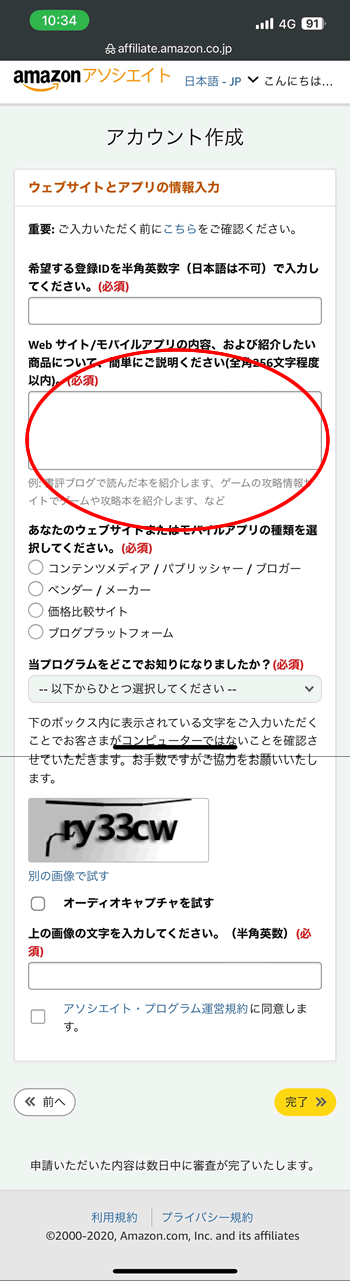
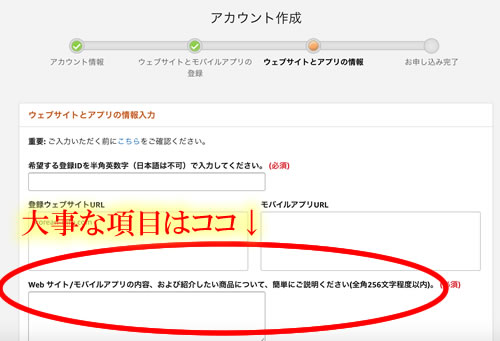
Amazonアソシエイトの始め方:媒体情報

特に重点を置くべき項目は

  • Webサイト/モバイルアプリの内容、および紹介したい商品について簡単にご説明ください。

この項目には登録された媒体は、どんな内容でどんな商品を紹介するのかを簡潔に、かつ明確に説明するのがポイント

(例:テニスに関する情報を提供するブログで、訪問者の方におすすめのラケットを紹介します)

後は、そのまま進んでいき報酬の受け取り方法を選択すれば、Amazonアソシエイトのアカウント申請がとりあえず終了します。

なお、Amazonアソシエイトの審査はこのあとに行われ結果は登録したメールアドレスに送られてきます。


パソコンの登録方法

ここからは、パソコンを使ったAmazonアソシエイトの登録方法を解説します。

PCを使った始め方も基本的には、スマホと同じやり方です。

まずは、パソコンでAmazonアソシエイトの公式サイトを開いて「登録」ボタンをクリックします!

Amazonアソシエイトの公式サイト

Amazonアカウントに登録!ログイン!

Amazonについては既に買い物でお使いのアカウントを所持されてる方も多いと思います。

その場合は、ログインして頂ければOKです。

Amazonアカウントがない方は「Amazonアカウントを作成する」をクリックして新規でAmazonアカウントを作成しましょう。

サインインすると「アカウント情報」の登録に進みます。

Amazonのアフィリエイトアカウント作成

4つの項目があるので、それぞれ選択。

管理者の受有所はAmazonに登録されてる住所から選べます。

電話番号を入力する際、国番号を選択しますが日本の場合は+81です。


次にAmazonアソシエイトに登録する媒体を選択します。

基本的には

  • ブログやサイト
  • Youtube
  • X:旧Twitter
  • Threads:スレッズ
  • インスタ
  • スマホアプリ
  • その他、note等の無料ブログ

など、それぞれの媒体を表示するURLを入力します。

この時に、ブログやサイトはもちろんですが、YouTubeやX:Twitter、インスタ、noteを登録されたい方も「ウェブサイト情報の入力」欄にいれる事。

アプリの場合は、あなたのアプリが掲載されてるAppStoreのURL、もしくはGoogle PlayのURLを入力します。

Amazonのアフィリエイト媒体登録

ブログやサイト、noteなら例えば「https://www.kaigainet.com」等の独自ドメインを入力。

Youtubeは、例えば「https://www.youtube.com/c/○○」などYoutubeチャンネルのURLを入力。

ツイッターやインスタは、例えば「https://www.instagram.com/○○/」などSNSを表示するURLを入力。

アプリの場合は、例えば「https://apps.apple.com/za/app/○○」などAppStoreのアプリ掲載URLを入力。


その後のページでは、より詳しい媒体情報を入力する必要があります。

実は、これが曲者です。

媒体の内容によっては審査に落ちてしまう可能性もあるのでしっかりと内容に沿った答えを書いていくことが大事です。

Amazonのアフィリエイト審査で1番大事な項目

特に重点を置くべき項目は

  • ウェブサイトの内容と主に紹介したい商品の説明

この項目には登録された媒体は、どんな内容でどんな商品を紹介するのかを簡潔に、かつ明確に説明するのがポイント

(例:スカッシュというスポーツに関する情報を提供するブログで、訪問者の方におすすめのラケットを紹介します)

後は、そのまま進んでいき報酬の受け取り方法を選択すれば、Amazonアソシエイトのアカウント申請がとりあえず終了します。


大体、Amazonアソシエイトでうまく登録できない人や、進まない人はこの箇所でつまづく事が多いです。

ただ、ポイントさえ掴んでおけば、パソコンでもスマホでもAmazonアソシエイトの登録はスムーズに完了します。

なお、Amazonアソシエイトの審査はこのあとに行われ結果はスマホと同様に登録したメールアドレスに送られてきます。


もしもアフィリエイトで登録?

ちなみに、Amazonアソシエイトの登録方法は、主に

  1. Amazonアソシエイトセントラル
  2. もしもアフィリエイト等のASP

のいずれで登録する事が出来ます。

ただ、Amazonアソシエイトのおすすめの登録方法は、今回解説している通常のAmazonアソシエイトセントラル経由での登録です。

なぜなら、もしもアフィリエイト経由だといくつかのデミリットがあるからです。

  1. 海外は対応不可
  2. リンクの種類の少なさ


【海外からの登録ができない!】

まず、海外からAmazonアソシエイトに登録する場合は、もしもアフィリエイト経由では対応していません。

海外に住んでいて住所も海外の場合、そしてAmazonアソシエイトを行い海外の銀行口座に振り込んでもらう場合は、通常のAmazonアソシエイトセントラルの登録を行う必要があります。


【リンク作成の種類が少ない】

2番目に、もしもアフィリエイト経由でAmazonアソシエイトに登録するとリンクの種類が少なくなります。

文字テキストは関係ありませんが、バナー等の画像やそれ以外のウィジェットなどの特別なAmazonアソシエイトは、Amazonアソシエイトセントラルから登録して入手する方が種類が豊富です。

インスタや、Xなど主にSNSでAmazonアフィリエイトを行う場合は、短縮URLのみ活用するのであまり関係ありませんが…


Amazonアソシエイトの審査に合格する秘訣とは?

Amazonアソシエイトの登録は簡単に始められますが、登録してもAmazon側の審査があります。

その際に、審査に合格するにはいくつかのポイントを知っておくことが必要です。

Amazonアソシエイトの審査員

と言うのは、このAmazonアソシエイトの審査は、副業を始める人が増加したせいか年々審査基準が高くなり審査に通らない人・落ちた人達の割合も年々増加。

以前Amazonアソシエイトの審査は比較的すんなり通った人も多いかったですが、最近は審査基準も厳しくなり大きく変わった可能性があります!


ちなみに、Amazonアソシエイトの審査は一度落ちても何度もチャレンジ可能です。

ただし、審査に落ちてから全く改善されてない状態で再審査を何度もしていると対応が遅くなる可能性もあるので注意して下さい!


審査に通らない原因は?

Amazonアソシエイトの審査に通らない人は、基本的な審査基準を理解してないことが多いです。

この事については、Amazonアソシエイトのヘルプページに書かれていますが審査基準で注目すべきは以下の3つのポイントです。

審査対象となる媒体の

  1. コンテンツの価値
  2. リンク先
  3. 運営者情報

は、特にAmazonアソシエイトの審査に大きく関係しています。

Amazonアソシエイトの審査内容
Amazonアフィリエイトの審査内容

【引用元:https://affiliate.amazon.co.jp/help/】


例えば、ブログをAmazonアソシエイトの審査に出した場合にチェックすべき事は:

1:審査に通らないブログ記事

Amazonアソシエイトの審査に落ちるブログは、記事として価値が低いコンテンツとしてAmazon側の審査員に認識されています。

基本的には

  • 作成したばかりの時期はダメ
  • 全く記事や投稿がない場合はダメ
    ブログなら記事数は最低10件が良い
  • 怪しい人や会社はダメ(身元がない等)
  • 情報商材系コンテンツはダメ
  • アダルト系コンテンツはダメ
  • アフィリエイトするだけの内容はダメ

と、今の時代では当たり前の審査基準です。

要するに、コンテンツの中身がイマイチな媒体として判断されると、Amazonアソシエイトの審査には中々通らない傾向です。

また記事の量も100文字〜200文字程度だったり記事数も1〜3記事程度だと、Amazonアソシエイトの審査には落ちます。

もちろん長ければ良いというわけじゃなく、オリジナリティがない記事だと審査には通りません。

また、記事もどこからコピーしてきた内容じゃオリジナリティがないと判断されがちです。


一方で、真面目に訪問者に対して価値あるコンテンツを提供してる媒体であれば問題なくAmazonアソシエイト審査は1発で通る可能性が高くなるわけです。

ありきたりな情報ではなく、他にはないオリジナリティに溢れた情報は審査員の評価を高めるポイントなのは間違いないでしょう。


でも、オリジナリティに溢れたコンテンツって言われても何を書けば良いのか分からない方も多いでしょう。

でも実は非常に簡単です。

ポイントは

  • 自ら体験した事をベースに情報提供。
  • ターゲット:誰に向けての情報か?
  • 1つのテーマについて書く:専門性

を明確にするポイントを抑えてネット媒体を作り上げる事。

これは、ブログだけじゃなくYoutubeでも、X、スレッズ、インスタ、その他ネット媒体を活用していたとしても同じことが言えます。


2:他サイトへのリンク先は?

後は、ブログに掲載するリンク先についても理解しておくべき事があります。

基本的には、リンクはあなたが参考にしたサイトやブログ記事の引用元として参考URLを載せるのはOKです。

ただし、

  • 情報商材販売サイトのリンク
  • アダルト系コンテンツのリンク
  • 広告ばかりのリンクが多いのは

Amazonアソシエイトの審査におちてはNGとされています。

それから初心者にありがちなリンク先の間違ったやり方として言えるのは、Amazon以外のアフィリエイトリンクや、Googleアドセンスのバナー広告を載せすぎてしまう事です。

例えば、Googleアドセンスの審査に通って自動広告をオンにした状態でAmazonアソシエイトの審査を受けると90%以上の確率で審査に通らないです。

なぜなら、Googleアドセンスの自動広告をONにしている状態だとコンテンツよりも広告が占める面積が多くなってる(広告の量が多すぎる)状態になっているからです。


3:運営者は誰?

それから何気に知られていないのが、運営者情報の記載の大切さです。

連絡先や、ネット通販を行ってる人が掲載する特定商取引法の表示は載せなくても大丈夫ですが、可能な限りブログ運営者の想いや簡単なプロフィールは載せておく方が良いです!

後は、出来ればプライバシーポリシーも掲載しておくとポイントは高くなります!


3件の販売条件とは?

上記の3つに対処しても、それでもAmazonアソシエイトの審査に通らない時は

  • 3件の販売条件

について勉強し対応しておきましょう!

今までのAmazonアソシエイトの審査と変わった事として、180日以内に3回以上の販売条件があります。

Amazonアソシエイトの審査について書かれたページを見ると下記のような事が書かれてます。


サインアップ後、一定の適格販売が発生すると、アソシエイト・チームがあなたの申請を確認します (サインアップから 180 日以内に 3 回以上の適格販売の発生が必要です)。

引用元:Amazonアソシエイトのヘルプページより


要は、Amazonアソシエイトのアカウントは作成できてアフィリエイト自体を始められても実際に180日以内にあなたの媒体から紹介されAmazonの商品等が3件以上販売できないなら審査に通らないって事です。

何気に、このAmazonアソシエイトの3件は、初心者にとっては壁となっています。

なので、審査に落ちた人は、まずは審査に出す媒体のコンテンツが

  • 10記事数以上あるか
  • それなりに質は高いか
  • アクセスは生み出せてるか

を確認する事が大事です。

じゃないと、Amazonアソシエイトの3件の販売条件も満たせない可能性があります!


審査結果がこない理由

「Amazonアソシエイトの審査結果がこない」と悩んでいる人もいます。

そういう方は、web上でAmazonアソシエイトの

  • 審査結果の確認方法
  • 審査期間は何日間なの?

を調べていると思います。

まず、あなたにAmazonアソシエイトから審査結果がこない理由は、

  • 審査に通る媒体(例:ブログ)
  • 3件の販売条件

を理解してないからです。

審査に合格するブログ等の媒体は、既に記事数もあってコンテンツの質も高いです。

よってアクセスも既にあり、3件の販売条件もすんなりクリアー出来るわけです。


なので、そういう媒体はブログでも、Youtubeでも、X等のSNSでも審査期間は数日から1週間以内です。

何日も待っているけど、全然Amazonアソシエイトの審査結果がこない人は1番長いと6ヵ月間(180日)も待たないといけない可能性もあります。

また、今回説明したAmazonアソシエイトの審査に関する事を理解してないと、審査結果が来ても合格できないので、基本的に数週間経っても結果がこない場合は、審査に出した媒体を見直した方が良いです。


もう一つ考えられる理由は、登録したメールアドレスが間違っている事です。

初心者にはありがちですが、メールアドレスは1文字でもアルファベットを間違えているとAmazonアソシエイトの審査結果のメールはこないので注意した方がよいです。


Amazonアソシエイト(アフィリエイト)のやり方

ここからは審査に合格した後、アマゾン・アソシエイトの審査が完了したら、実際にAmazonアソシエイトのアフィリエイトリンクを作成します。

そして、作成したアフィリエイトリンクをインスタや、ブログ、Youtubeに貼るやり方についても解説していきます。

まず、アフィリエイトリンクを作成するやり方は、

大きな違いがあります。

それぞれ詳しく解説していきます。


リンク作成のやり方:スマホ

スマホでAmazonアソシエイトの商品や画像のアフィリエイトリンクを作成する場合は、Amazonのアプリを使う必要があります。

Amazonのアプリ

なので、まずは

  • AppStore:iPhoneの場合
  • GooglePlay:アンドロイドの場合

からAmazonのアプリをあなたのスマホにインストールしておいてください。

そして、インストールが完了したらアプリ内からアマゾンにログインをします。


【スマホで、アフィリエイトリンクを作成】

Amazonの商品画像のリンクをスマホで作成

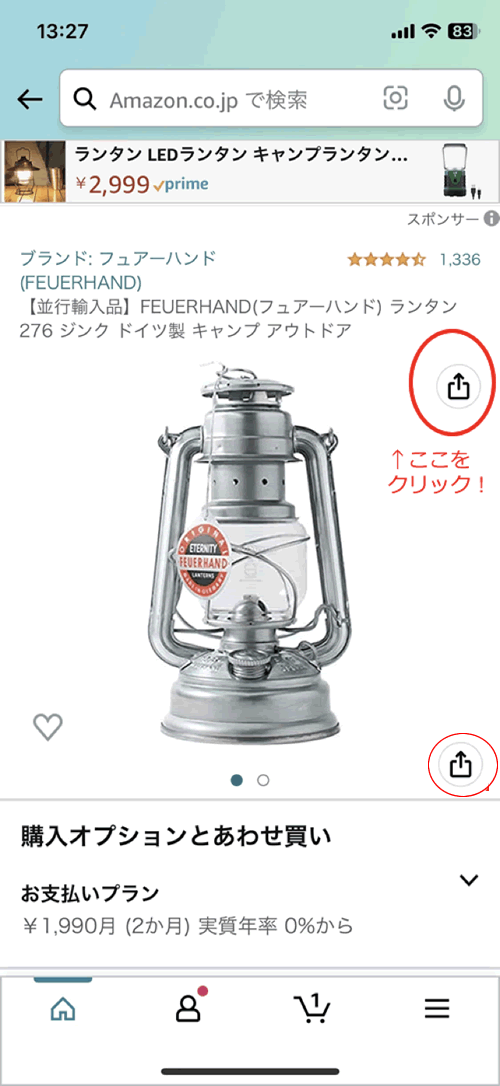
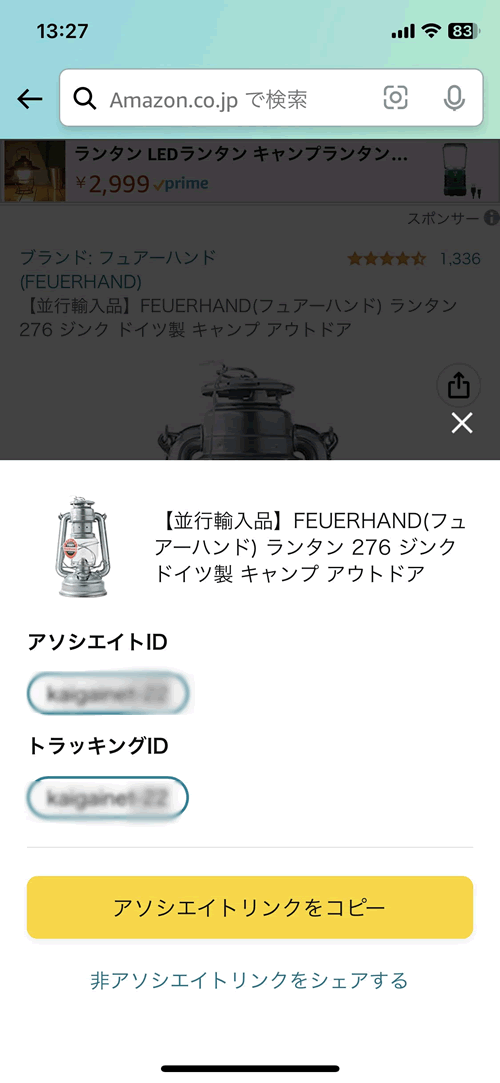
次に、Amazonにログインした状態で紹介したい商品の商品ページを開き「↑」マークをクリック(画像の上か、下に表示されます)します。
アソシエイトリンクをコピー

そうすると、「アソシエイトリンクをコピー」というボタンが表示されますので、それををクリックするだけです。

Safari等でAmazonにスマホでアクセスしてもAmazonアソシエイトバーは表示されませんが、Amazonアプリを使えば上記のやり方でリンクが作成できます。

Amazonプライムのアフィリエイトリンクは?

Amazonのアプリ

スマホでAmazonアソシエイトのリンクを生成する場合、通常はAmazonのアプリから行えば問題なくできます。

ただし、Amazonプライムのアフィリエイトリンクは少しやり方が違います。
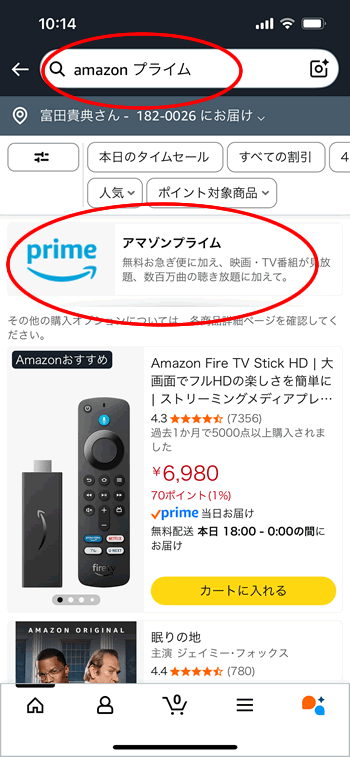
Amazonプライムのアフィリエイトリンク生成

まずは、アプリ内にて「Amazonプライム」で検索してAmazonプライムの特設ページを開きます。
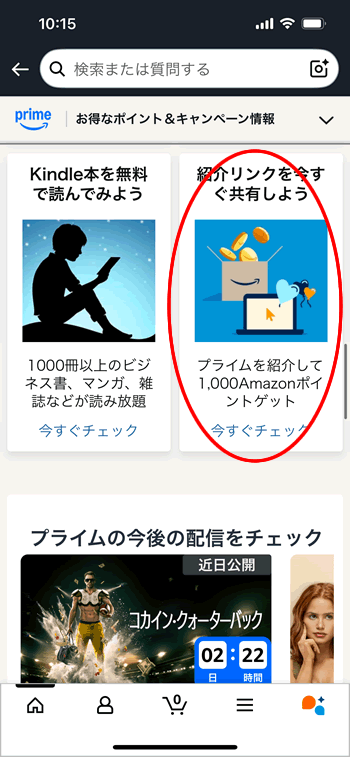
Amazonプライムの特設ページ

Amazonプライムの特設ページが開いたら下の方にスクロールすると「紹介リンクを今すぐ共有しよう」と書かれた案内が表示されます。

今すぐチェックをクリックすると、Amazonプライムのアフィリエイトリンクが掲載されたページが表示されます。
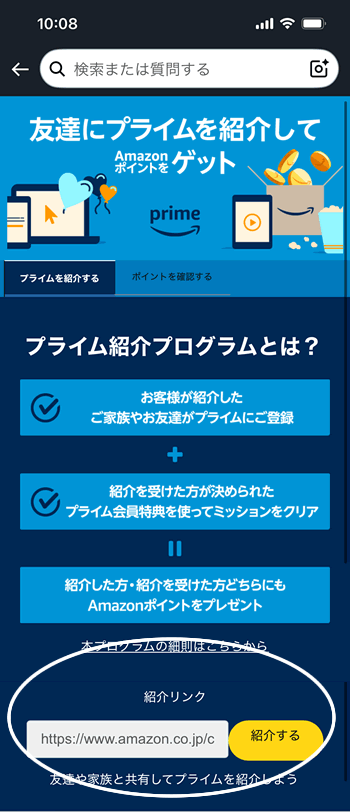
Amazonプライムのアフィリエイトリンクが掲載されたページ

後は、このAmazonアフィリエイトリンクをブログやインスタ等に貼るだけ!


さらに、Amazonプライムは各作品のアフィリエイトリンクも生成できます。

Amazonプライム作品のアフィリエイトリンクを生成

例えば、お気に入りのアニメ作品のページにて「共有」ボタンがあるので、そちらをクリック!

Amazonプライム作品のアフィリエイトリンクのコピー

「アソシエイトリンクをコピー」をクリックすると、あなた専用のAmazonアフィリエイトリンクがコピーされます。

「非アソシエイトリンクを共有」を押すと、アフィリエイトリンクなしの作品ページへのリンクがコピーされますので注意してください!


リンク作成のやり方:パソコン

パソコンを使ってAmazonのアフィリエイトリンクを作成する場合は、SafariやGoogleクローム等のブラウザーを開いて、アソシエイトセントラルの管理画面にログインします。

そして、Amazonアソシエイトツールバーの設定をONにして、Amazonにて紹介したい商品を検索して商品の詳細ページからリンクを生成します。

という事で、まず最初に、Amazonアソシエイトのツールバーを表示させる設定を行います。
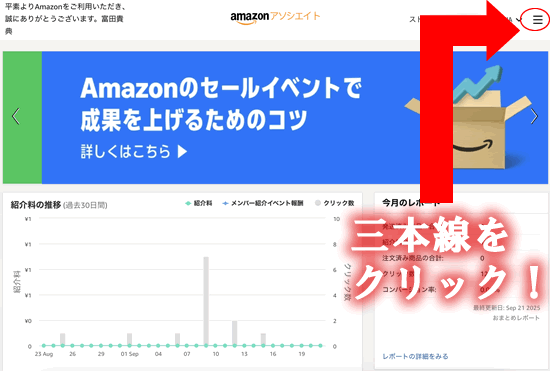
Amazonのツールバー

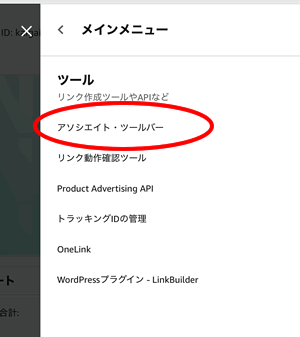
Amazonアソシエイトセントラルの管理画面にログインしてから三本線のマークをクリックします。
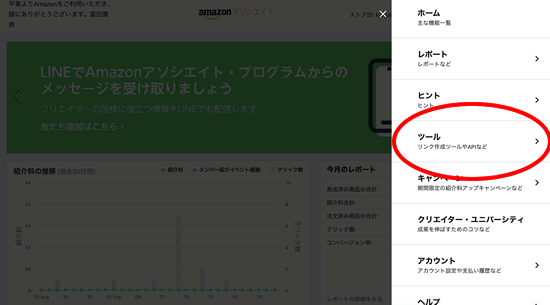
Amazonのツールバーの設定その2

アソシエイトツールバーの表示

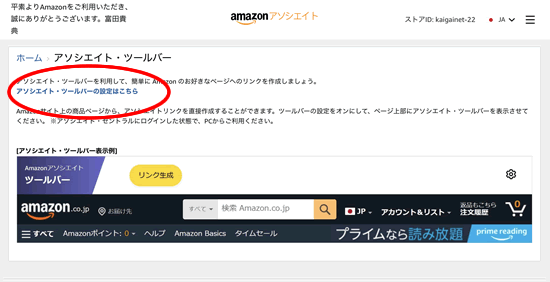
そして【ツール】【アソシエイト・ツールバー】をクリックして下記ページを開きます。

アソシエイトツールバーの設定はコチラ

上記ページにある「アソシエイト・ツールバーの設定はこちら」をクリック。

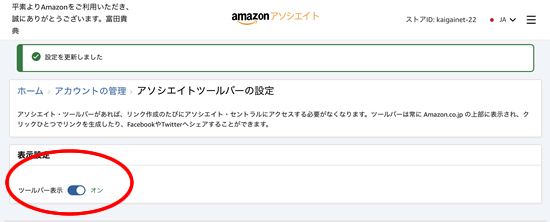
そうすると下記ページが開くので、後は【ツールバー表示】をオンに変更するだけです。

アソシエイトツールバーをオンにする!

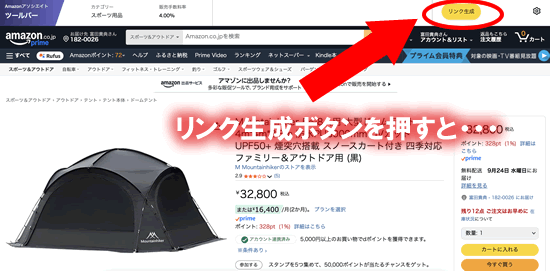
Amazonアソシエイトのツールバーが表示されるようになったら、後は、Amazonから紹介したい商品を検索してリンクを自動生成できるようになります。

アソシエイトツールバーを利用して商品のリンクを生成

リンク生成で自動で短縮URLを生成可能!

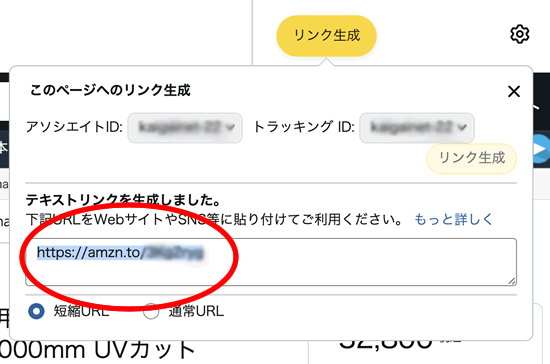
Amazonアソシエイトの商品リンクの作り方は以下となります。

  1. Amazonのアカウントにサインインし
  2. Amazonで紹介したい商品を検索
  3. 上部に表示されるツールバーから
  4. 短縮URLのアフィリエイトリンク
  5. もしくは通常版をコピーするだけ

このように、Amazonアソシエイトのツールバーを使えば、パソコンでもAmazonアフィリエイトのリンクは、めちゃくちゃ簡単に作成ができますよ!


アフィリエイトリンクの貼り方

紹介したい商品のアフィリエイトリンクの短縮URLは

  • インスタ
  • X
  • スレッズ
  • Youtube
  • note等の無料ブログ
  • Wordpressブログ

に掲載するやり方・貼り方はそれぞれ違います!


【インスタへのAmazonリンクの貼り方】

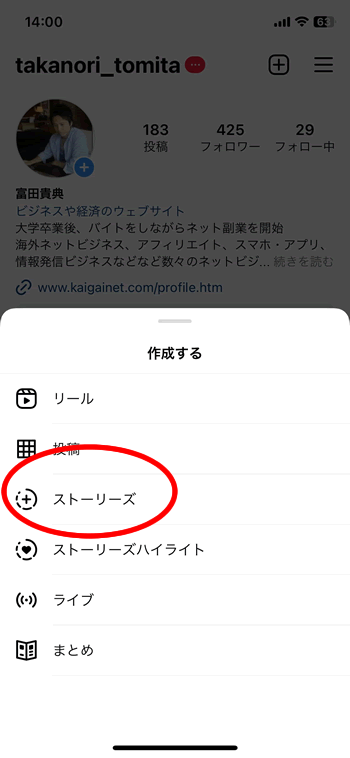
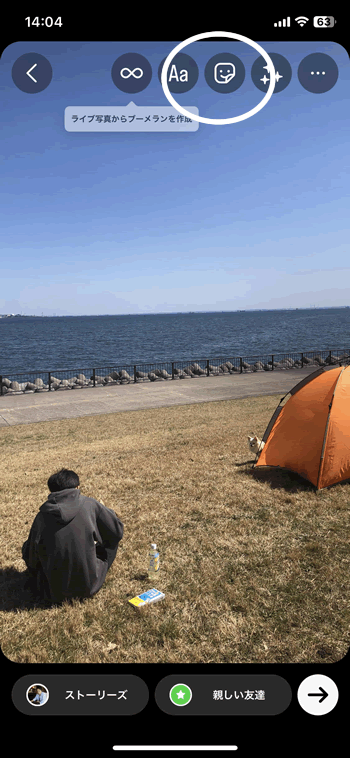
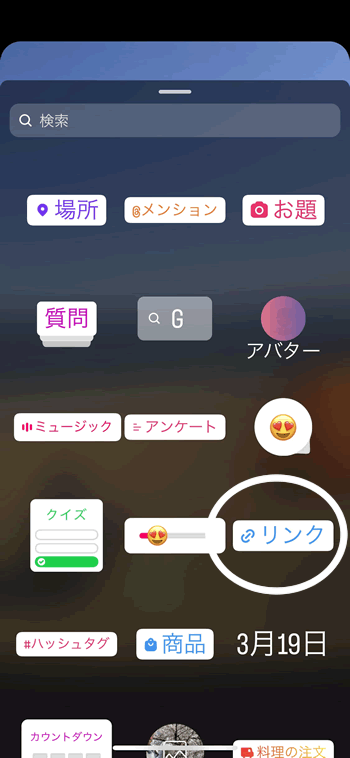
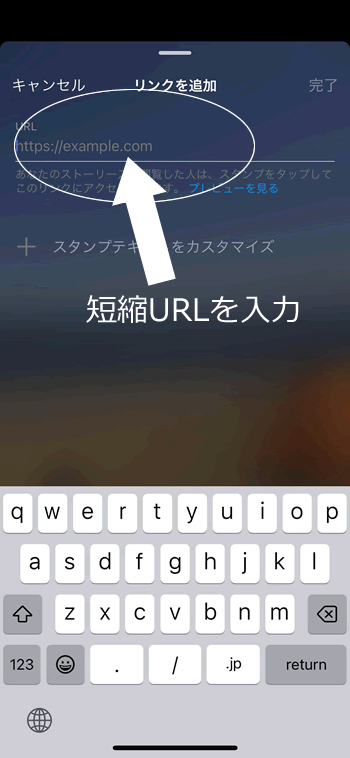
インスタの場合は、普通の投稿では外部リンクを貼る事が出来ないので、ストーリーズを活用します。

やり方は簡単です!

  • ストーリーズを投稿
    インスタを使った楽天アフィリエイトのやり方
  • スタンプを選択
    インスタを使った楽天アフィリエイトのやり方

  • 【リンクスタンプ】をクリック
    インスタを使った楽天アフィリエイトのやり方

  • コピーした楽天アフィリエイトの短縮URLを載せる
    インスタを使った楽天アフィリエイトのやり方

という流れが、一連のインスタでAmazonアフィリエイトを行うやり方となります。

インスタの場合は、初めての方ですと少し分かりにくいと思いますが慣れれば簡単です。

また、今回はインスタのストーリーズに投稿したアフィリエイトリンクの貼り方を解説しましたが、それ以外にも別のやり方でアフィリエイトリンクを貼る事も可能です!


【XへのAmazonリンクの貼り方】

X:旧TwitterにてAmazonアフィリエイトリンクを貼るやり方・貼り方も、非常にシンプルです。

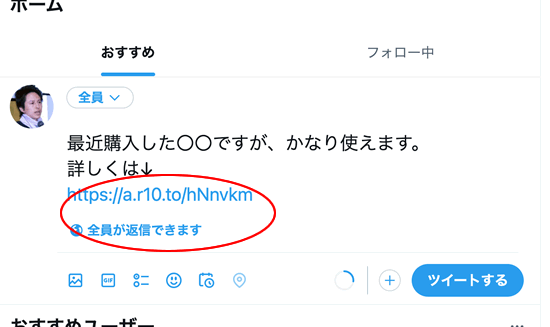
基本的には、取得したAmazonアソシエイトの短縮URLを、あなたのX:旧Twitter投稿と組み合わせて下記のように紹介します。

Twitterを使った楽天アフィリエイトのやり方

Xの場合、基本テキストがメインですが

  • 写真画像や
  • 重くない動画

なら投稿に載せる事が出来ます。

なので、商品を利用しているシーンを表すような写真も載せると投稿にリアル感が出て信頼性も高められます。


【スレッズのAmazonリンクの貼り方】

スレッズを使ったAmazonアフィリエイトを行うやり方も、Xとほぼ同じやり方です。先ほど取得したAmazonアソシエイトの短縮URLを、あなたのThreads:スレッズの投稿に張り付けて投稿します。

スレッズの場合も、Xと同様に基本テキストがメインですが

  • 写真画像や
  • 動画

も投稿に載せる事が出来ます。

なので、商品を利用しているシーンを表すような写真も載せると投稿にリアル感が出て信頼性も高められます。

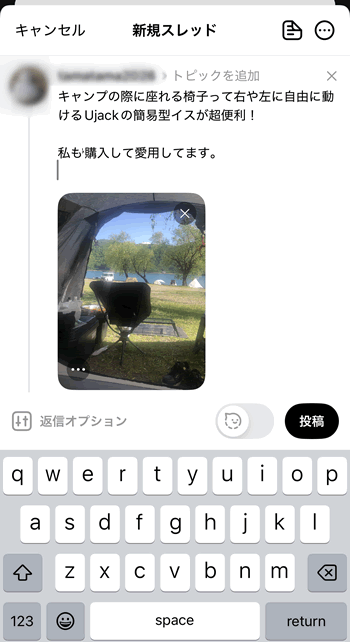
例えば、あなたがキャンプに関する投稿を続けているなら利用しているキャンプグッズを紹介するとか。

スレッズのAmazonアフィリエイトリンクの貼り方その1

まずは紹介する商品の画像や、商品の特徴などを解説する内容をスレッズに投稿!

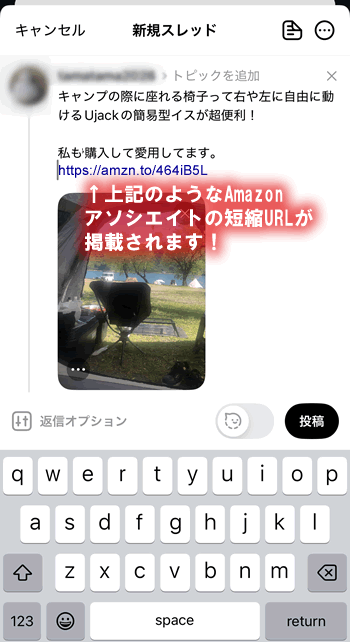
スレッズのAmazonアフィリエイトリンクの貼り方その2

そして、取得したAmazonアフィリエイトのリンク・短縮URLを張り付けるだけ。

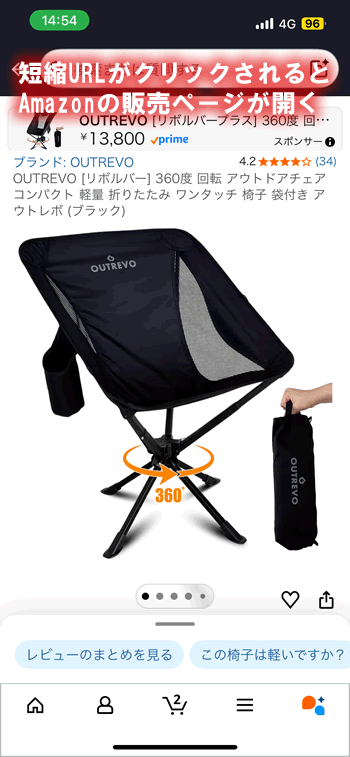
スレッズのAmazonアフィリエイトリンクの貼り方その3

後は、あなたのスレッズの投稿を見てくれたフォロワーが短縮リンクをクリックすると上記のようなAmazonの販売ページが開きます。

そして、商品が購入されると紹介手数料としてAmazonアフィリエイトの報酬が発生します。


【YoutubeへのAmazonリンクの貼り方】

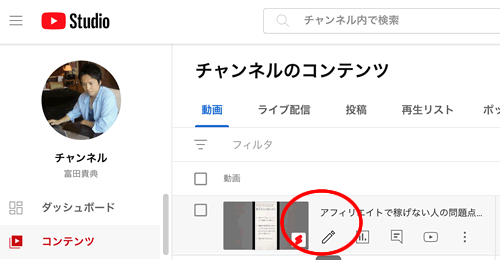
YouTubeにAmazonアソシエイトのアフィリエイトリンクを貼るやり方として、まず最初に、YoutubeStudioからリンクを掲載した動画を選択します。

Youtubeを使った楽天アフィリエイトのやり方その1

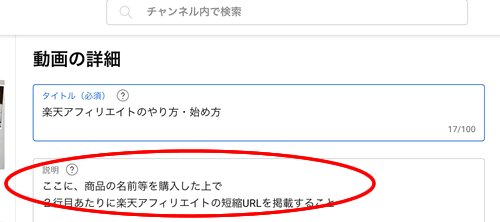
後は、取得したアマゾン・アフィリエイトの短縮URLリンクを、Youtubeの【概要欄】に貼って商品等をアフィリエイトで紹介するだけ。

Youtubeを使った楽天アフィリエイトのやり方その2

YouTubeの場合、

  • 動画の途中や
  • 動画の終了画面に

外部リンクを貼れる機能もあります。

ただし、YouTubeの場合、Amazonを含めアフィリエイトのリンクを動画内に貼る行為は禁止されています。

そもそも、認められている外部サイトのURLのみ掲載可能なのでアフィリエイトリンクは基本載せられません。

なので、YouTubeにてアマゾン・アフィリエイトを行う場合は、概要欄の1番上にスマホで見た時も表示される個所に載せておきましょう。

詳しくは↓
YouTubeアフィリエイト


【TikTokへのAmazonリンクの貼り方】

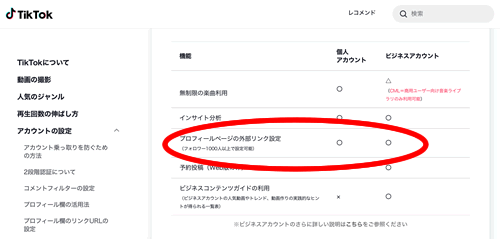
TikTokの場合はショート動画から直接、TikTokショップ以外のアフィリエイトリンクを貼ることが出来ません

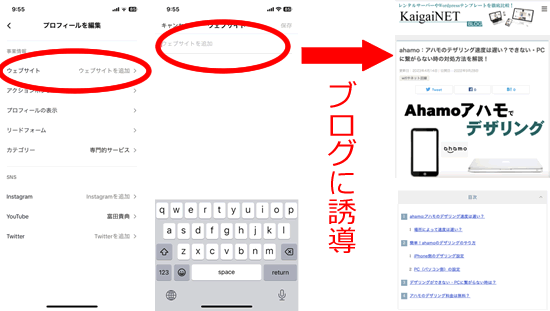
なので、TikTokで楽天アフィリエイトリンクを貼る場合は、唯一外部のリンクが貼れるプロフィールの欄にブログ等の別媒体のURLを掲載して、ブログに誘導。

そして、誘導先のブログでアフィリエイトリンクを貼って商品やサービスを紹介するやり方しか複数の商品をアフィリエイトで紹介できません。

TikTokの登録

貼り方は簡単です。

プロフィール編集をクリックすると【ウェブサイト】 と書かれた箇所が表示されて、そこにブログのURLを掲載できます。

ただし、ここで1つ注意としてお伝えする事があります。

それは、ブログのURLをTikTokのプロフィール欄に掲載できるようになるには、あなたのTikTok媒体のフォロワー数が1000人を超えないと出来ないという事。

TikTokの登録

あと、アフィリエイトリンク自体はプロフィール欄にURLが掲載できても、アフィリエイトリンクを貼るのはやめておきましょう。

一度、必ず、ブログに誘導してブログでアフィリエイトを行う事が大事です!

なぜなら、アフィリエイトリンクを掲載してしまうと、垢バンやシャードバンになる可能性も0ではないからです。

とにかく、TikTokでAmazon等のアフィリエイトをするならブログや、その他アフィリエイトが可能な別のメディアを使うしかないんです!


正直、TikTokでアフィリエイトするならTikTokショップのアフィリエイトの方がおすすめです。

なぜなら、TikTokショップのアフィリエイトならショート動画に直接アフィリエイトリンクを貼ることが可能だからです。

詳しくは↓
TikTokショップのアフィリエイト


【noteへのAmazonリンクの貼り方】

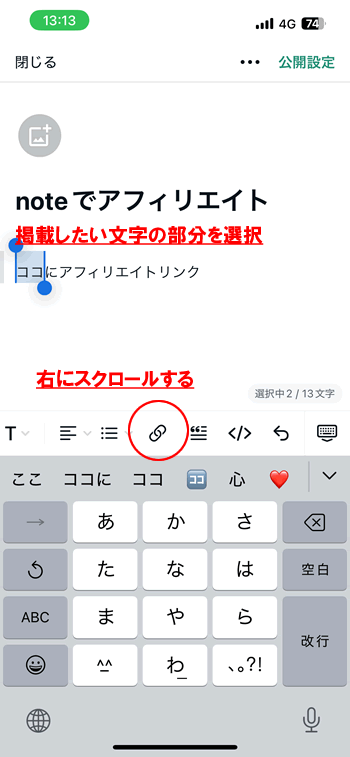
noteの記事にAmazonのアフィリエイトリンクを貼るには、記事投稿画面にて

  • 文章の一部にリンクを貼るか
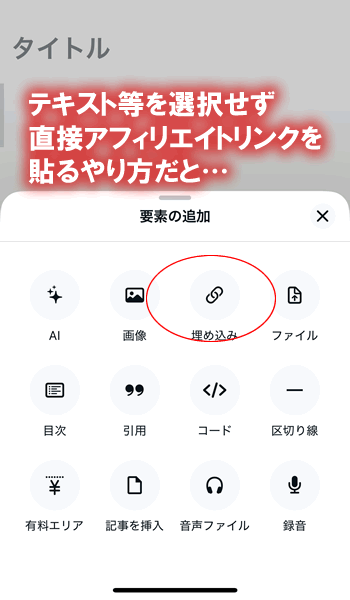
  • 埋め込みでリンクを貼る

2つのやり方があります。


【文章の一部へのリンクの貼り方】


noteのアフィリエイトリンクの貼り方・アプリ

文章の一部のリンクの貼り方は、リンクにしたいテキストを選択。

リンクマークが表示されるので、そこにAmazonアフィリエイトのリンク・短縮URLを掲載します。

noteのアフィリエイトリンクの貼り方・アプリその2

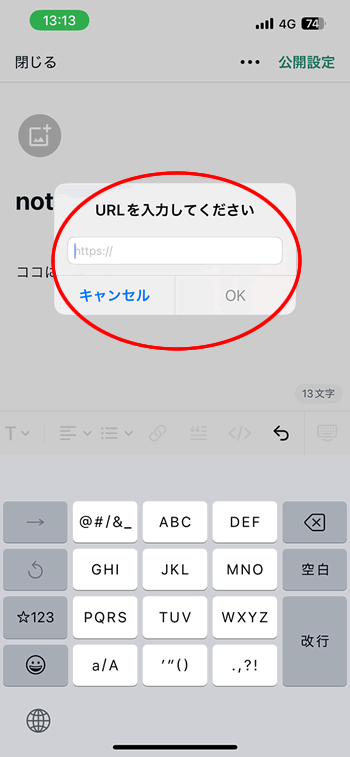
noteのアプリを使った場合も、やり方はほとんど同じで投稿画面にてチェーンマークをクリックするだけ。

クリックして表示された[URLを入力してください]にアフィリエイトリンクを張ればOKです。


【埋め込みリンクの貼り方】

もう一つのやり方は、埋め込み機能を使ったAmazonアフィリエイトリンクの貼り方です。

noteの埋め込み機能を使ったアフィリエイトリンクの貼り方

上記のnoteの埋め込み機能を使えば、先ほどのように文章の一部を選択せずに、直接Amazonのアフィリエイトリンクを貼ることも可能です。

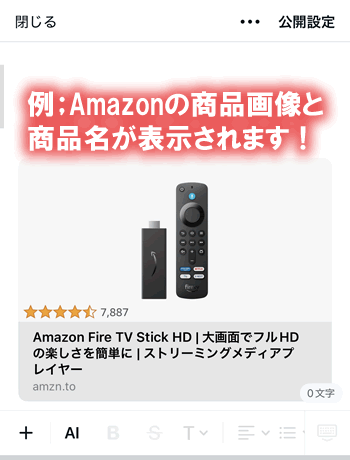
例えば、Amazonアフィリエイトのリンクを貼ると

埋め込み機能を使ってアフィリエイトリンクを貼ると

  • 商品画像と
  • 商品名

が上記のように表示されます。

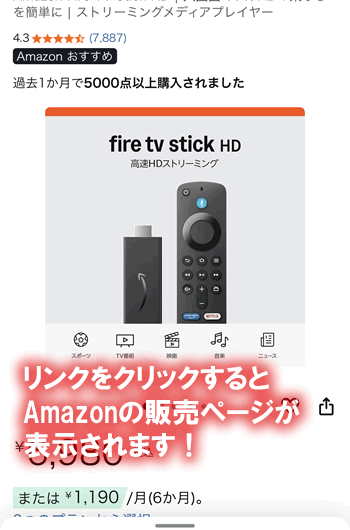
Amazonの販売ページが開く

そして、公開した記事内のリンクをクリックするとAmazonの販売ページが開くようになります。

仮に、あなたのnote記事が第3者に閲覧されてアフィリエイトリンクがクリックされ、Amazonで上記商品を購入すると3%程の紹介手数料としてアフィリエイト報酬があなたに支払われます。


パソコンでもやり方は基本的に同じ!

noteにアフィリエイトリンクを張る方法

noteのアフィリエイトリンクの貼り方

noteを使う人はスマホで行う人が多いと思いますが、パソコンでも問題なく出来ます。

文章の一部に貼るやり方も、埋め込み機能を使ったやり方も基本的には同じです。


Amazonウィジェットとは?

noteの場合、noteプレミアムという有料版に加入すればAmazonウィジェットを活用してアフィリエイトする事が可能です。

note PRO

Note Amazonウィジェット

Amazonウィジェットを使えば、容易にアフィリエイトリンクを掲載する事が可能になりますが、その代わり毎月550円の費用が発生。

無料版でも出来るので、正直言うとお金を払ってまで利用するべきサービスではないと個人的には思います。

それに、アフィリエイトという観点だけで見ると、noteプレミアムのメリットはあまり感じられないのが正直な感想です。


【WordpressのAmazonリンクの貼り方】

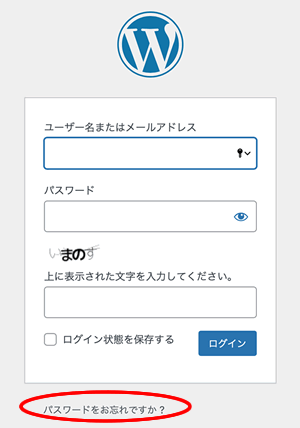
Wordpressブログの場合は、ログイン画面を開いてユーザー名とパスワードを入力し管理画面にログインします。

Wordpressログイン

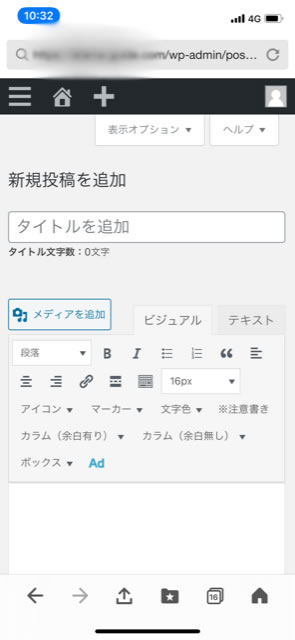
そして、Wordpress:ワードプレスブログの管理画面の【投稿】から【新規投稿】もしくは既に記事が投稿されているなら【投稿一覧】からアフィリエイトリンクを貼りたい記事を選択します。

アフィリエイトブログの管理画面

後は、この画面にアフィリエイトリンクを貼るだけです。

ブログの訪問者が、貼り付けたアフィリエイトリンクをクリックすると、商品やサービスを購入できる販売ページに飛びます。

そして、あなたのアフィリエイトリンクを経由で商品やサービスが売れると、あなたに紹介手数料が入る仕組みです。


Amazonアソシエイト収益公開!

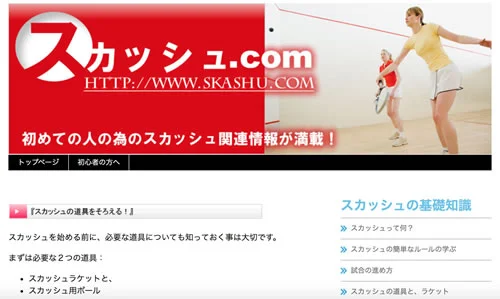
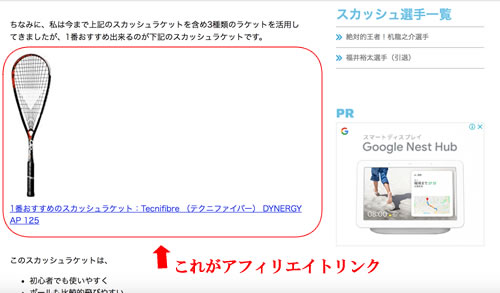
例えば、私が運営している趣味ブログでは下記のように画像と文字のアフィリエイトリンクを載せています。

スカッシュ

スカッシュブログにAmazonアソシエイトのリンクを載せている例

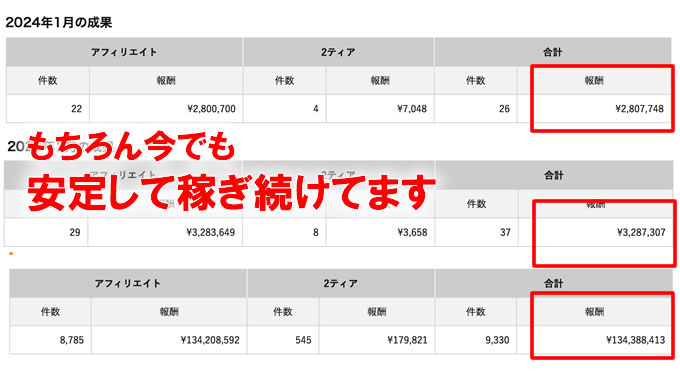
ちなみに、このブログはAmazonアフィリエイトと、a8等のASPアフィリエイト、Googleアドセンスの広告収入を合わせて毎月3万〜5万ぐらいの報酬を生み出し続けてくれているんです。

Amazonアソシエイトだけの収益は月に5,000円程度と、そこまでは多くないです。

このような趣味を活かしたブログであれば、初心者の方でも比較的作りやすく稼げる可能性が高いです!


月10万は稼げる?

Amazonアソシエイトですと、正直報酬率が低いので物販だけですと月10万以上稼ぐのはSNSのインフルエンサーじゃない限りブログだけだと相当厳しいです。

なので、月10万以上を狙うならASPアフィリエイトも併用するのがおすすめです!

実際、私の場合、ASPを使ったアフィリエイトブログ一つだけで毎月30万〜100万以上稼ぐブログもいくつか運営しているんです。

例えば、下記は私が運営している漫画を紹介する漫画ブログです。

まんがブログ

この漫画ブログでは、以前Amazonで販売されてる漫画をアフィリエイトで紹介していました。

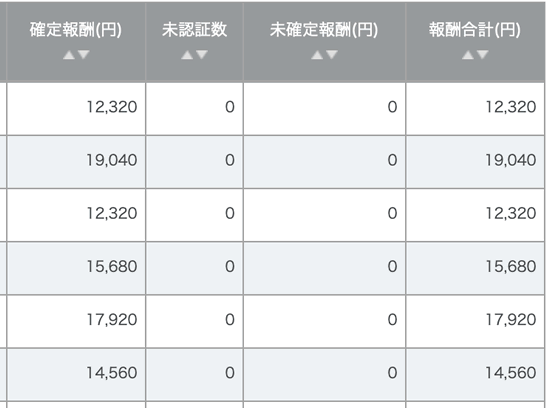
現在は、Amazonアソシエイトよりも報酬が何十間倍も高いASPのアフィリエイトリンクを貼って収益を得ています。

Amazonだと報酬が数十円程度ですが、現在私が得ているアフィリエイト報酬は1件1,100円〜3,000円程度なので結構儲かっています。

U-NEXTのアフィリエイト報酬

私の場合は、このようなやり方で他にも、ビジネス系の教材やネットサービス、テンプレート等もアフィリエイトで紹介してます。

アフィリエイト報酬

私がアフィリエイトで稼いでるブログの具体例を公開していますので、興味のある方は下記をクリックにしてご覧ください。

アフィリエイトで稼いでいる具体例はコチラ

Amazonアフィリエイトで稼ぎたい人にも、めちゃくちゃ参考になるやり方を解説しています!


Amazonアソシエイトの報酬の受け取り方

ここからはAmazonアソシエイトで発生したアフィリエイト報酬の受け取り方や条件、禁止事項、そして料率や紹介料について解説していきます。

まずは、アフィリエイト報酬の受け取り方について解説します。


報酬受け取り方2選

Amazonアソシエイトのアフィリエイト報酬の受け取り方は、

  1. 銀行振り込みによる現金
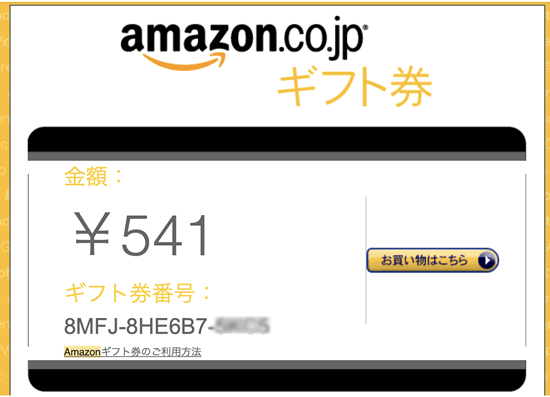
  2. メールによるAmazonギフト券

のいずれかで受け取る事が可能です。

受け取り方は、特に難しくありません。下記で説明している手順通りに進めて下さい。

Amazonのツールバー

Amazonアソシエイトセントラルの管理画面にログインしてから三本線のマークをクリックします。
Amazonアソシエイトの支払い方法

アカウントの管理

そして「アカウント」「アカウントの管理」をクリックして進めていきます。

アカウント管理に推移したら【お支払いおよび米国税務情報】から【支払い先の情報】や【支払い方法】を変更します。

Amazonアソシエイトから報酬の受け取り方を変更

支払い方法の前に、まずは【支払い先情報の変更】にあなたの個人情報を入力します。

住所や電話番号など入力します。必ず、現在お住いの場所と電話番号を入力しましょう。仮にあなたが日本人でアメリカ在住であれば、国はアメリカを選択肢アメリカの住所を入力します。

支払い先の情報の変更

そのあとに【お支払い/米国税務情報を変更】から

  • 現金(銀行振り込み)か
  • Amazonギフト券(メール)

のどちかの支払い方法を選択します。


その1:銀行振り込みの受け取り方

Amazonアソシエイトの報酬の受け取り方(銀行振り込み)

Amazonアソシエイトの報酬を銀行振り込みとして現金を受け取る場合、最初にあなたが現在住んでいる国の銀行を指定する必要があります。

多くの方は日本の銀行口座だと思いますが、その場合は日本の銀行口座の情報を入力。

銀行口座の詳細


その2:ギフト券の受け取り方

Amazonギフト券の報酬の受け取り方

私のように、Amazonでのショッピングも多い方は、報酬をギフト券として受け取り方もいるでしょう。

Amazonアソシエイトの報酬をAmazonのギフト券として受け取る場合は、支払い方法の画面にて【Amazonギフト券での支払いを希望】を選択すれば、登録したメールアドレスにAmazonギフト券が送られてきます。


報酬受け取りの条件

Amazonからアソシエイト報酬を受け取る際の条件はいくつかあります。

銀行振り込みで現金として報酬を受け取る場合、条件としてアソシエイト報酬が合計で5,000円以上でなければなりません。

毎月月末に報酬の合計は、Amazonアソシエイトの管理画面から確認できます。

Amazonの報酬

もし報酬が5,000円に達してない場合は、稼いだ金額は翌月に報酬が回されます。仮に次の月にAmazonアソシエイトの報酬が5000円以上になれば、その金額が次の月に銀行振込で現金が振り込まれます。


一方で、Amazonアソシエイトの報酬をギフト券として受け取る場合の報酬達成の条件は、現金に比べると10分の1:500円となり低いです。

ただし、ギフト券は使用期間は期間限定となっています。なので、アソシエイト報酬として定期的に送られてくるAmazonギフト券は必ず使用できる期間をチェックしましょう!

Amazonアソシエイトがメインのアフィリエイト報酬として考えてない方や、Amazonでの買い物が多い方は何気にAmazonギフト券として報酬を受け取る方がおすすめです。


家族や自分で買うのは禁止?

もう一点、Amazonアソシエイトプログラムに参加して、アマゾンアフィリエイトリンクを踏んで自分で商品を購入した場合、アフィリエイト報酬は発生するのか?

所謂、セルフバックアフィリエイト、もしくは自己アフィリエイトのやり方ですが、残念ながらこれは禁止されています。

Amazonアフィリエイトは自分で購入すると…

【参照元:Amazonアソシエイトのヘルプ】

あなたが自身が自分で購入した場合も、あなたの家族、友人まで禁止されています。Amazonの規約違反・禁止事項の1つです。

なので、基本的には見ず知らずの第3者にブログやインスタ等の介しておすすめ商品を紹介するしかないって事です!

「バレないでしょ!」って思って自分で購入してアフィリエイト報酬が得られても、Amazonの規約違反となりアカウント停止になってしまう可能性もあるので十分に注意してください!


報酬の料率や紹介料

最後に、Amazonアソシエイトの報酬は一般的なASP(アフィリエイトサービスプロバイダー)の報酬に比べると利益率は低いです。

Amazonアソシエイトの報酬の紹介率は、管理画面から

  1. ヘルプ
  2. 紹介料ステートメント

のページに掲載されているのでチェックしてみて下さい。

Amazonの報酬率

上記は紹介料ステートメントページに掲載されている商品ジャンルによって変わる報酬の利益率です。

ご覧になって頂ければ分かるように、日用品等のアフィリエイト率は2〜5%と低いです。

一方で無形商品や、食料品、お酒、服、シューズ、バックなどは8%〜10%なので、Amazonアソシエイトで大きく稼ぎたい場合は狙い目としてはこれらのジャンルだと言えます。

もちろん、紹介する媒体からの

  • クリック率
  • 成約率

も関係してきますが、なるべくならAmazonアソシエイトの報酬が少しでも多くもらえる商品を紹介した方が手にすることが出来る報酬は大きくなることは間違いありません!

Amazonプライムの報酬

【参照元:Amazonアソシエイトのヘルプ】

Amazonアソシエイトのアフィリエイトの紹介料は、ASP等のアフィリエイトに比べると非常に低いです。

ただ、その中でもAmazonプライムは、Amazonアソシエイトの商品やサービスの中でも紹介手数料率が高く1件に対しての報酬も500円ですし成約条件も無料会員登録だけなので、稼ぎやすいです。


それ以外の商品ですと紹介手数料は低いので、私もそうですが、アフィリエイトで毎月30万〜100万以上稼ぐような人は、Amazonアソシエイトの商品等を積極的に紹介しません。

最初は、敷居が低いAmazonアソシエイトから初めてもよいですが途中からは、ASPのアフィリエイトを行うことも考えてみてください!


よくある質問:FAQ

最後に、Amazonアソシエイトに関する「よくある質問:FAQ」も書いておきます。

表面的な内容ではなく、実際に体験したからこそ分かった内容をベースに回答を書いてあります。


よくある質問(FAQ)

Q:Amazonアソシエイトの審査に合格するための基準は?

最低10記事程度のコンテンツがあること、オリジナリティがあること、身元が明確であることなどが挙げられます。また、登録後180日以内に少なくとも3回のアフィリエイト売上を発生させる必要があり、その後に正式な審査が行われます。

Q:インスタやYouTubeなどのSNSでもAmazonアソシエイトはできますか?

はい、可能です。登録時に「ウェブサイト情報の入力」欄にインスタのプロフィールURLやYouTubeチャンネルのURLを入力して申請します。リンク作成時には、各SNSで使いやすい「短縮URL」を利用するのが一般的です。

Q:Amazonアソシエイトで自分自身の商品購入(自己アフィリエイト)は可能ですか?

いいえ、Amazonアソシエイトでは自分自身の紹介リンクを経由して商品を購入する行為は禁止されています。家族や知人に依頼して購入してもらう行為も規約違反となる可能性があるため、注意が必要です。

Q:「もしもアフィリエイト」経由で登録するメリット・デメリットは?

メリットは本家よりも審査が多少通りやすい傾向にあることや、1円から報酬が受け取れる点です。デメリットは、海外在住者の登録ができないことや、本家に比べて作成できるバナーやウィジェットの種類が少ないことが挙げられます。


ネットビジネス初心者の方へ↓

ネットビジネスで自由を手にした男性のイメージ画像

【初心者向け】資産型ネットビジネス始め方

step1.html【おすすめ

アフィリエイトサイトのイメージ画像

資産型アフィリエイトの成功事例を公開!

step2.html

資産構築型アフィリエイトのイメージ画像

毎月100万以上稼ぐ!資産型アフィリエイト

step3.html