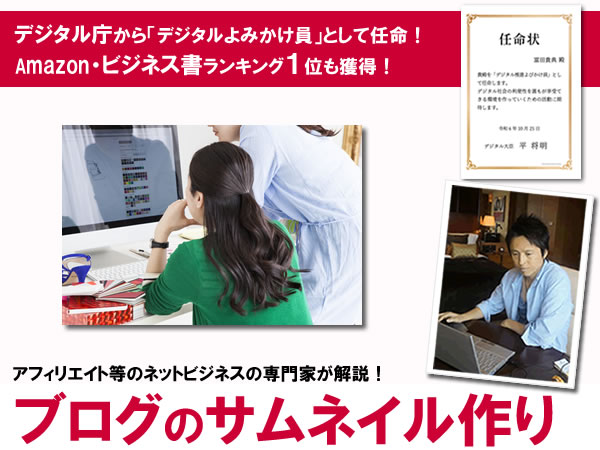
ブログを始めたけど、ブログの冒頭の表示させるサムネイル画像ってどうやって作ればよいのかを知りたい初心者の方は多いです。
今回は、Wordpressを使ってアフィリエイトブログや、Webメディアサイトを作成している私がブログ用のサムネイル画像の作り方を図解で解説させて頂きます。
ブログ用サムネイルの作り方
まず、ブログ用のサムネイル画像の作り方は
- 画像編集ソフトを使う作成方法
- 生成Aiを使った作り方
- Canva等の画像編集サイト
これら3つの作成方法があります。それぞれ詳しく解説させて頂きます。
画像編集ソフトを使う作成方法
まず、画像編集ソフトを使ったサムネイル画像の作成方法は従来のやり方というか、Ai等が登場する前に一般的に多くのブログ運営者や画像編集者が利用していた方法です。
代表的な画像編集ソフトと言えば、Photoshop(フォトショップ)です。
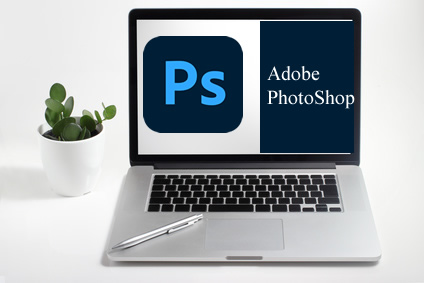
Photoshop(フォトショップ)に、撮影した写真や購入した画像などを取り込んで、そこに文字を加えたり、色や枠を加えてデザインを変更したり、サイズを変更してJPEG、Gif、PNG等でサムネイル画像として出力。
そして出力したサムネイル画像を、ブログに挿入します。
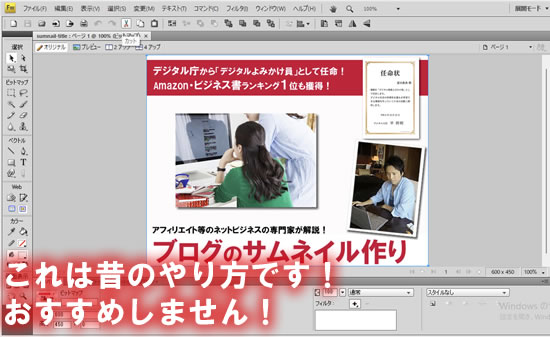
実際、私も今もなお昔の画像編集ソフトの一つFireworksを利用してサムネイル画像を未だに作成していますが、自分の思い通りのサムネイル画像が作れるのが1番のメリットです。
例えば、このブログの記事のサムネイル画像は、有料の画像サイトで購入した画像や自ら撮影した写真を2点Fireworksに取り込み、そこに赤い色の文字や、薄いピンク色のバックグラウンドを追加しておしゃれなサムネイル画像に変更しました。
ただし、画像編集ソフト自体は有料なのでお金がかかるし、初心者には画像編集ソフトの使い方を学ぶ必要性もあるので、今の時代はあまりおすすめしません!
わざわざ、このやり方じゃなくても今の時代は、Aiを使えば同じようなおしゃなサムネイル画像を簡単に作れるからです。
私の場合は、慣れているので未だに利用しているだけで、これからサムネイル画像を作成したい人であれば、次に紹介する2つの作成方法がおすすめです!
生成Aiを使った作り方(おすすめ)
2番目は、今ではお馴染みの生成Aiを使ってサムネイル画像を作る方法です。
- ChatGPT
- Gemini
- Copilot
- Claude
などなど。
一般的に利用されている生成Aiでもブログで使えるサムネイル画像を簡単に作れる時代になりました!
本当にすごい時代です。
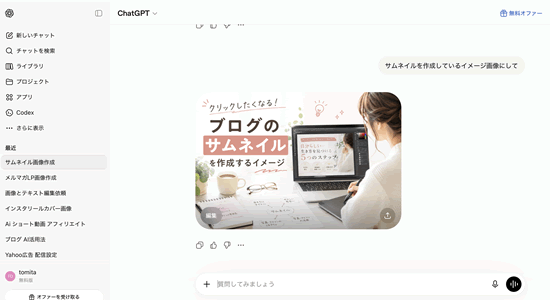
例えば、あなたが現在読んでいるこの記事に合ったサムネイル画像を、ChatGPTに以下のようなプロンプトで指示を出していけば簡単に作れます!
- 「ブログ用のサムネイル画像を作成して」
- 「もう少し○○にして」
- 「サイズは横幅○○×縦幅○○に変更して」
などのプロンプトを繰り返せば、ものの数分であなたのブログに合ったサムネイル画像が仕上がります。
実際に、このブログ記事ように私がChatGPTに依頼して作成したサムネイル画像は以下となります。
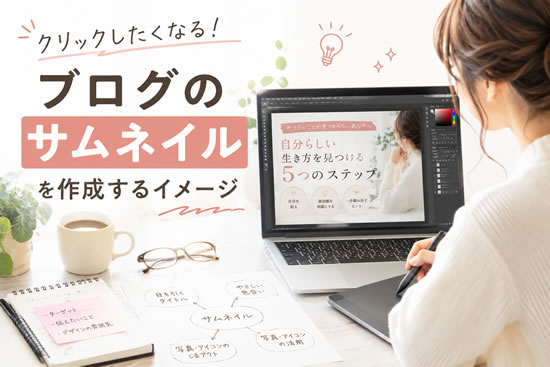
どうですか?
悪くないですよね?
かなりブログのサムネイル画像の情報を探している人が検索して私のブログに訪れた場合、ドンピシャ感を感じさせられるサムネイル画像だと思いませんか?
仮に、自分がイメージしたサムネイル画像じゃない場合は、
- プロンプトでより具体的な指示を出したり、
- サンプル画像を他のブログからダウンロード
- もしくは、画像サイトから購入して
ChatGPTにアップロードすれば、100%理想通りのサムネイル画像を作り上げる事さえ可能です!
Canva等の画像編集サイト
ChatGPT以外にも最近では、Canvaを利用してブログのサムネイル画像を作成する人も増えています。
Canvaは、
などなど、ありとあらゆるデザインが出来るネット上のサービスです。
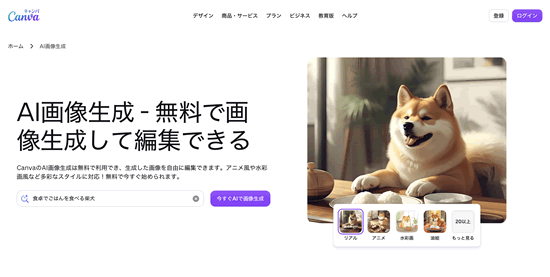
また、生成Aiと同じ機能もありイメージ通りのブログ用のサムネイル画像も簡単にできます。
どちらかと言うと、インスタ等のSNSに投稿する画像や動画作成で利用している人が多いですが、ブログ用のサムネイル画像も作成できます。
ご自身で撮影した写真をCanvaにアップロードして、文字を加えたり、背景画像を追加したりするのもAiに伝えるだけで魅力的でおしゃれなデザインにしてくれます。
おしゃれなデザインで作成
ブログ用のサムネイル画像をおしゃれなデザインにしたい場合、初心者であれば
- ChatGPT等の生成AI
- Canva等のデザインツール
を使えば簡単に作成が可能です。
その際にデザインは、あなたの好みに合わせて作るよりも、あなたのブログを読んでくれる人達(ターゲット層)に合わせて作成するのが良いです。
例えば、私が運営している美容化粧品の口コミを書いてアフィリエイトで紹介しているブログでは、美容に興味がある女性が好みそうなデザインや色で、サムネイルやロゴ画像を作成しています。
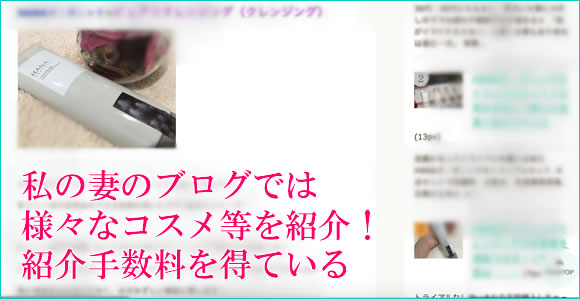
男性ですと、女性よりも黒やグレーなダーク色を選びがちですが、ブログのターゲット層が若い美容に興味がある女性だった場合、ダーク色でサムネイル画像を作成するのはイマイチです。
それよりも、ターゲット層の美容に興味がある若い女性が好みそうな
彼女たちが日々目にしている商品やサービス、雑誌等を参考にしてデザインを作り上げる必要があります。
その上で、Aiにブログのサムネイル画像を作成してもらう必要があります。
その際、プロンプトの指示は
- どんな人向けに
(年齢や性別など)
- どんな情報を提供するのか?
を伝えれば、Ai側がある程度ターゲット層が好みそうなデザインを推測してピッタリのサムネイル画像を作成してくれますよ!
サムネイル画像の適正サイズ
最後に、ブログ用のサムネイル画像ですが適正なサイズですが、基本的には
- 横幅600~1200ピクセル以内
- 縦幅は300~650ピクセル以内
で作成するのが良いです。
実際、私自身がブログに掲載しているサムネイル画像のサイズは、内容によって変わりますが、上記の数字を目安に作成しています。
あまりにも小さいと見にくいし、大きすぎると読み込みに時間が掛かったりするので色々とメリット、デメリットは存在します。
後は、画像のサイズもそうですが、画像の種類としては
という形式で作成するのがおすすめです。
このような種類の違いは、画像の見た目の良さやファイルの重さの違いと思ってもらえればOKです。
私自身は、基本的にはJPEGやGifを利用しています。
- JPEGは、写真等の画像
- Gifは、文字やイラスト画像
という形式で分けています。
JPEGの場合は、ファイルのサイズは重いですが画像がきれいに表示できます。
GIFはファイルのサイズが小さくなり表示が速いですが、若干ぼけた感じの表示で質が悪くなりますので写真等を載せるのは適していません。文字だけで作成したような画像であればGIFでも問題ないです。
サムネイル画像は軽い方が良い?
ブログの場合、Googleに登録して検索結果になるべく上位表示させるSEO対策を行い集客するのが一般的です。
この時に、画像のファイズが重いと表示スピードが遅くなりSEO的には多少ですがマイナス評価となります。
GoogleではPage Speed Insightsという無料のツールを提供していて、ここであなたのブログの記事の表示スピードを図ることが出来ます。
例えば、このブログ記事ですと表示スピードは以下となります。
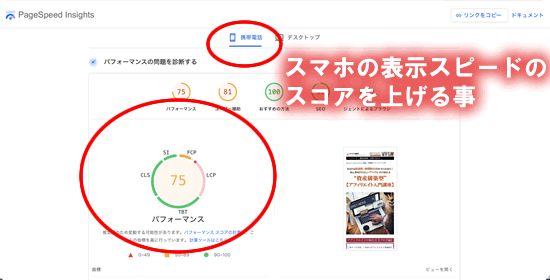
この時に、PCですと表示スピードはサムネイル画像のサイズが大きくても問題ないのですが、スマホだと表示スピードが多少遅くなる可能性もあり評価が低くなる可能性もあります。
私の場合は、大体70~90点以上の評価が得られればOKとしてしています。
今の時代、ネットのスピードも非常に速いですが、それでも電波の悪い場所からアクセスする人も少なからずいるので、画像のファイルの重さも一応考慮しながらブログに掲載するサムネイル画像等を作成した方が良いですよ!
特に、生成Aiで作成した画像は重くなりがちなので、ブログに掲載したら一度、GoogleのPage Speed Insightsで表示スピードをチェックする事をおすすめします。
あまりも評価が低い点数(70点以下)なら、Aiに指示してwebp形式で作成してもらったり、画像自体のサイズを変えて上手く調整するのが良いです! |