【noteブログの始め方】無料でスマホで始める方法を初心者向けに解説!

noteブログの始め方

無料!スマホを使ったnoteブログの始め方2選を初心者向けに図解入りで解説。


さらに、noteで収益化する副業の始め方もお伝えします。

図解!noteブログの始め方

まずは、スマホを使って無料で始められるnoteの始め方を図解りで初心者向けに分かりやすく解説させて頂きます。

さらに、noteに記事を投稿するやり方までお伝えします。

無料!noteブログの始め方

note

noteを使ってブログを開設するのは特に費用は掛かりません。

始め方も簡単で、基本的には

  • パソコン
  • スマホ
  • スマホアプリ

からnoteブログを開設できます。

今回は、スマホでSafari等のWeb上から行う方法と、スマホアプリで始める方法を図解入りで解説させて頂きます。

web上で始める方法

note

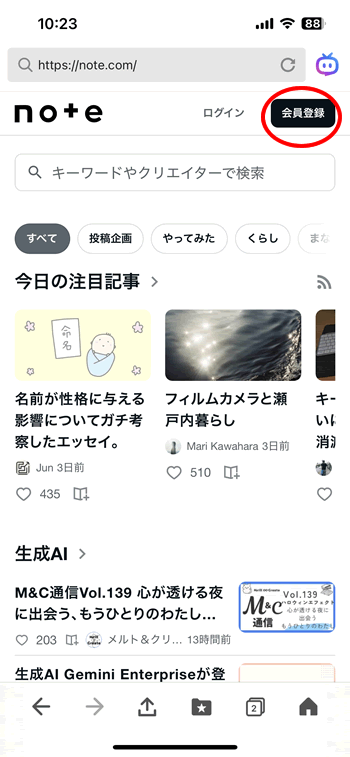
Web上でnoteブログを開設する場合、あなたのスマホにてSafariやGoogleChromeを開いてnoteの公式サイトを開きます。

Google検索で[note]と検索すれば1番上に表示されます。

noteの公式サイトを開いたら、【会員登録】ボタンを押してください。

noteの始め方その1

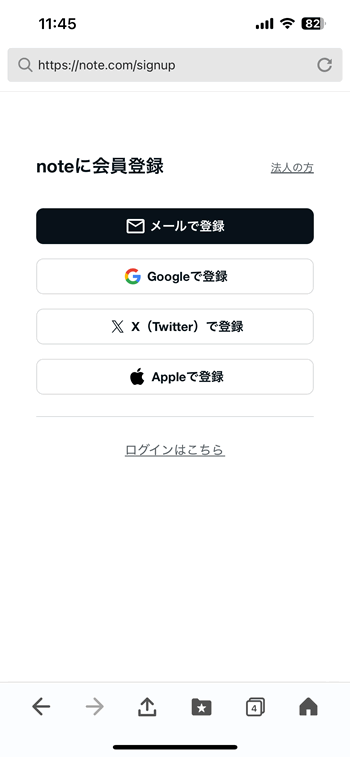
noteの会員登録は

  1. メールアドレス
  2. Googleアカウント
  3. Xアカウント
  4. Appleアカウント

のいずれかで登録する事が可能です。

個人情報などの流失など考えると1番おすすめは、メールアドレスでの登録です。

noteの始め方その2

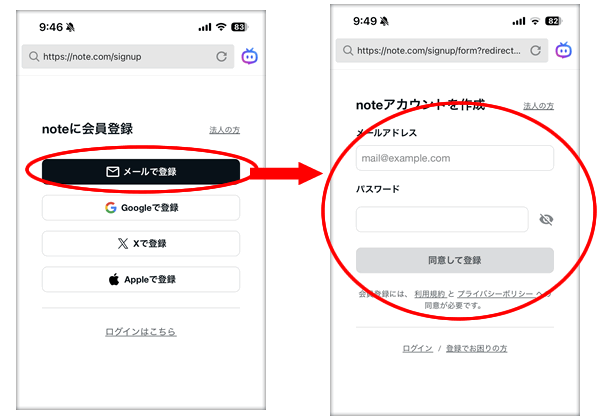
メールアドレスの登録では

  • あなたのメールアドレス
    【Gmailなど無料のメアドがおすすめ】
  • パスワード

を入力して【同意して登録】ボタンを押します。

noteの始め方その3

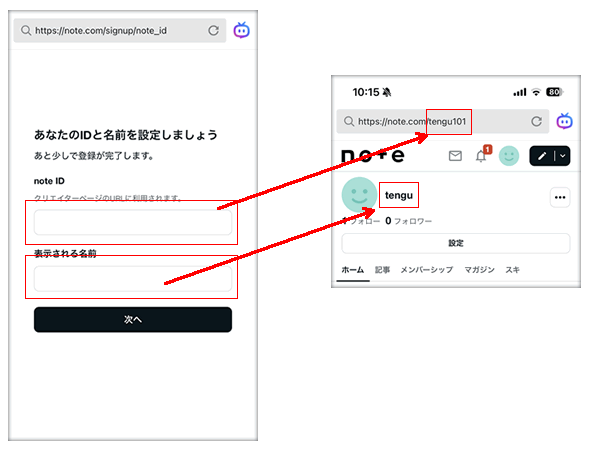
アカウント登録後は、あなたのnoteブログの

  1. note ID(URLの末尾として表示)
  2. 表示される名前(noteブログの名前)

を決めていきます。

これらは、あなたのnoteブログのテーマに合わせて作成するのがおすすめです。

例えば、キャンプグッズに関する情報を配信するなら

  • note ID(Camp-goods)
  • 表示される名前(キャンプグッズの虜)

みたいなイメージです。

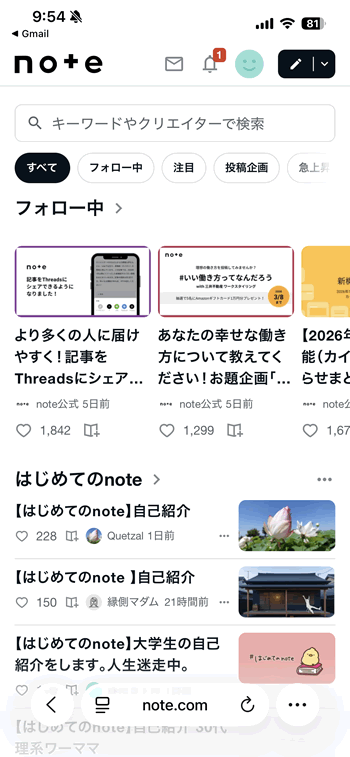
noteの管理画面

会員登録は以上で、完了すると早速あなた専用のnote管理画面が開きます。

この管理画面から記事を投稿したり、名前の変更したり、銀行口座の登録をしたり色んな設定変更などが出来るようになります。

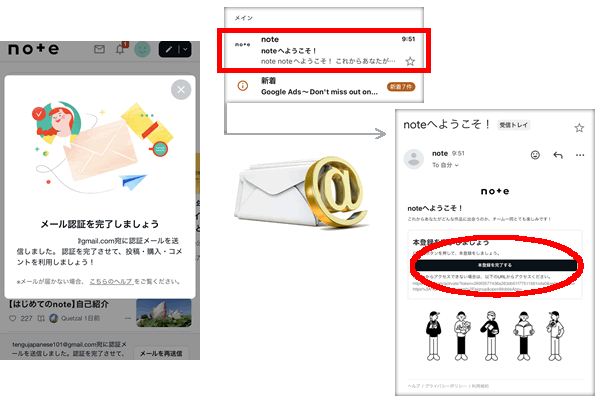
noteの認証メール

メールアドレスで登録した場合は、管理画面を開くと最初に上記のようにメールアドレスの認証が求められます。

登録したメールに、noteから認証メールが届いているので確認して認証を行いましょう!

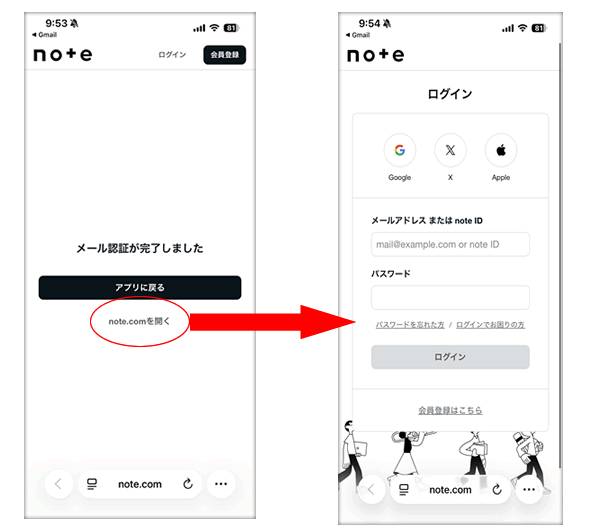
noteのログイン

認証が完了すると、【note.comを開く】をクリックするとログインページが開きますので、後は、先ほどあなたが登録したメールアドレスとパスワードを入力して再度noteの管理画面を開いてください。

一応、ここまででWeb上で行うnoteの始め方は完了です。


スマホアプリで始める方法

noteアプリをインストール

もう一つのnoteの始め方として、noteのスマホアプリで始める方法があります。

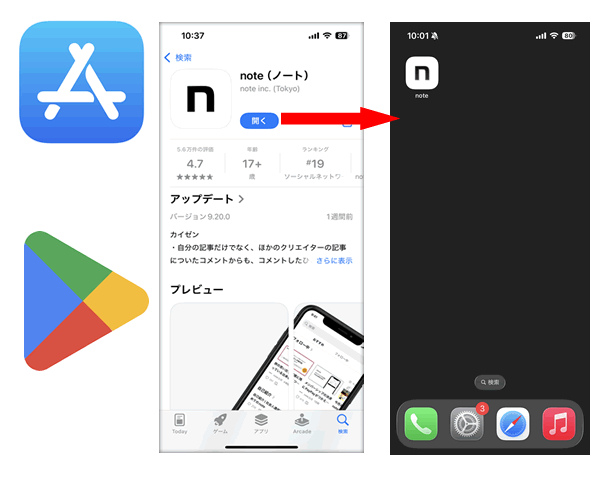
この場合、事前にnoteアプリを

  • AppStore【iPhone利用者】
  • GooglePlay【アンドロイド利用者】

からあなたのスマホにインストールしておく必要があります。

noteアプリを使った始め方

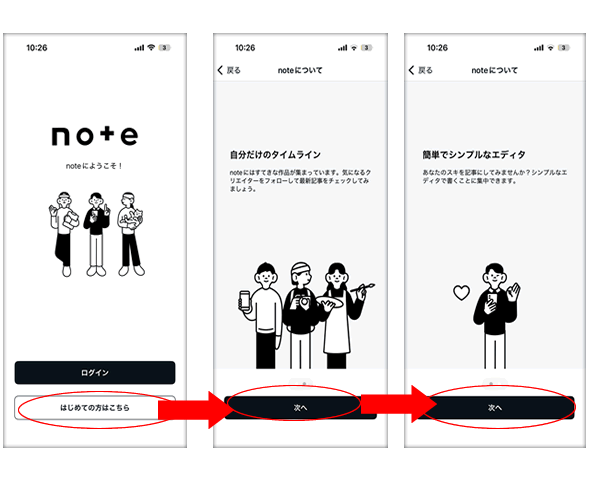
noteアプリを開くと上記の1番左の画面が開きますので【はじめての方はこちら】をクリック。

その後は、【次へ】をクリックして進めていくだけです。

noteの始め方その1

後は、先ほどのWeb上と同じようにメールアドレスやGoogleアカウント等で会員登録を行うだけ。

残りの手順は、全く同じです。

今後、スマホでnoteブログを運用していく場合は、このnoteアプリを使った始め方の方が毎回noteの公式サイトを探す手間が省けるのでおすすめです。


noteの記事投稿の始め方

note記事投稿の始め方

次に、noteブログに記事を投稿する始め方を解説させて頂きます。

記事投稿の始め方は、Web上のやり方とアプリを使ったやり方は多少違います。

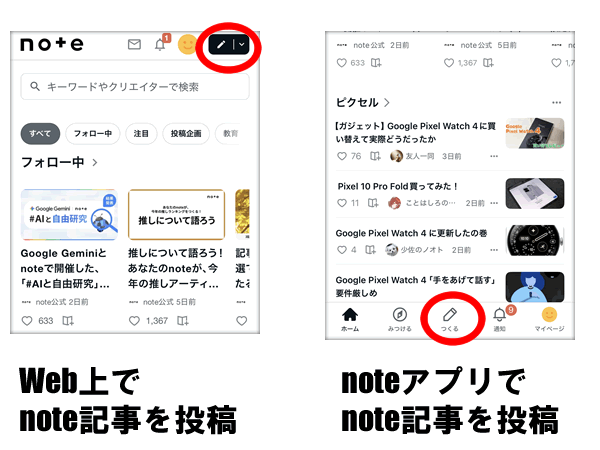
どちらもnote管理画面を開いたら

  1. Web上なら右上の鉛筆マーク
  2. アプリならフッター下の鉛筆マーク

をクリックして記事投稿を行います。

note記事投稿の始め方その2

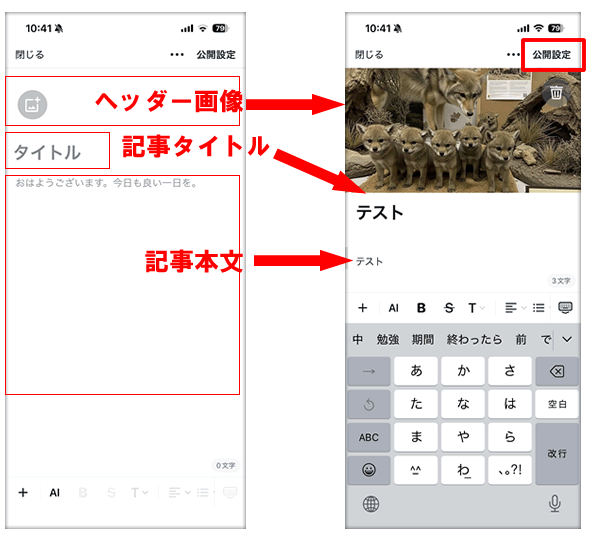
そうすると、noteブログの記事投稿画面が開きますので

  1. ヘッダー画像
  2. 記事のタイトル
  3. 記事本文を

それぞれ入力して最後に【公開設定】をクリックするだけ!

これで、あなたのnoteブログの初の記事が投稿されるようになります!


noteで副業!収益化の始め方

ここからは、noteを使って副業を始めたい初心者向けに、note収益化の始め方2選を解説させて頂きます。

note収益化の始め方その1

noteブログで収益化する1番典型的なやり方は、noteにて記事を有料販売する事です。

note収益化の始め方その1

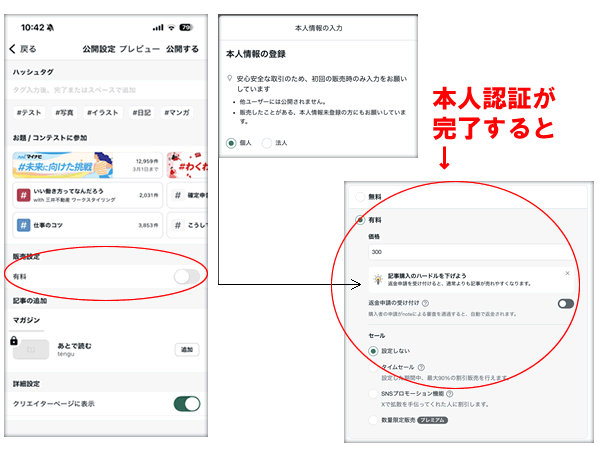
この場合、先ほどの記事投稿画面から【公開設定】ボタンを押すと上記の画面が表示されますので、この画面にある【販売設定】から有料をオンに変更すると、あなたの記事を無料記事から有料記事に変更できます。

ただし、有料記事として販売する場合は、最初に本人確認が必要です。

個人の場合は、あなたの名前や住所、そして免許証等をアップロードすれば、ものの5分程度で完了します。

本人確認が完了すると、あなたの記事の値段を決めて販売ができるようなります!


note収益化の始め方その2

もう一つのnote収益化の始め方としては、noteの無料記事からおすすめの商品やサービスをアフィリエイトで紹介して収益化する方法です。

noteを使ったアフィリエイトのやり方は非常に簡単です。

基本的には

  1. noteの管理画面にログイン
  2. 記事投稿画面を開いて
  3. アフィリエイトリンクを掲載

という3ステップで行う事が出来ます。

アフィリエイトリンクを掲載する方法はいくつかりますが、その一つが埋め込み機能を使ったアフィリエイトリンクの貼り方です。

noteの埋め込み機能を使ったアフィリエイトリンクの貼り方

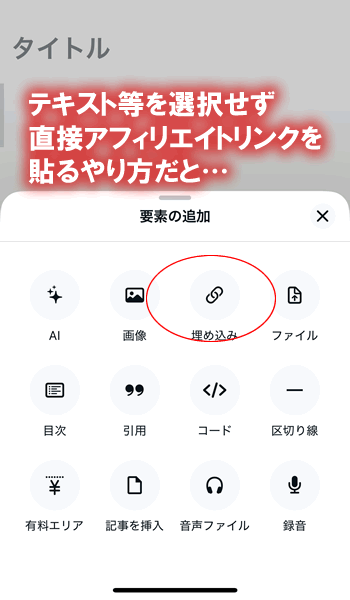
先ほど解説したnoteへの記事投稿画面には【要素の追加】という機能があります。

その要素の追加の中に【noteの埋め込み機能】があるので、そこに直接アフィリエイトリンクを貼ることが可能です。

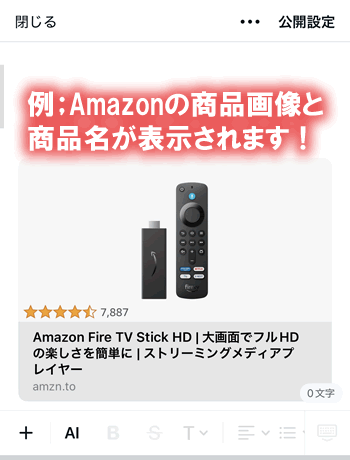
例えば、Amazonアフィリエイトのリンクを貼ると

埋め込み機能を使ってアフィリエイトリンクを貼ると

  • 商品画像と
  • 商品名

が上記のように表示されます。

上記はAmazonアソシエイトのアフィリエイトリンクを掲載した事例です。

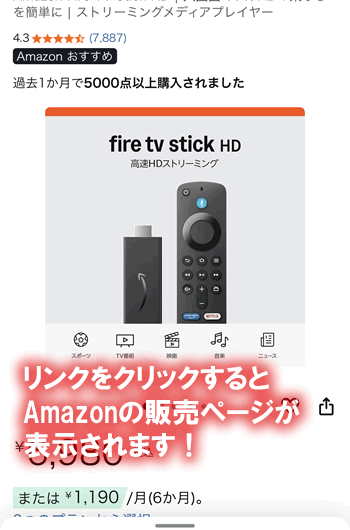
Amazonの販売ページが開く

そして、公開した記事内のリンクをクリックするとAmazonの販売ページが開くようになります。

仮に、あなたのnote記事が第3者に閲覧されてアフィリエイトリンクがクリックされ、Amazonで上記商品を購入すると3%程の紹介手数料としてアフィリエイト報酬があなたに支払われます。

ちなみに、Amazonアソシエイト以外のアフィリエイトリンクの貼り方については下記をご覧ください↓

noteアフィリエイトリンクの貼り方


ネットビジネス初心者の方へ↓

ネットビジネスで自由を手にした男性のイメージ画像

【初心者向け】資産型ネットビジネス始め方

step1.html【おすすめ

アフィリエイトサイトのイメージ画像

資産型アフィリエイトの成功事例を公開!

step2.html

資産構築型アフィリエイトのイメージ画像

毎月100万以上稼ぐ!資産型アフィリエイト

step3.html